把“打开应用”拆成具体操作
“这是一个阅读应用,所以它什么权限都不需要”过于绝对;“要用就必须全部同意”也缺少区分。阅读正文、拍摄图片、选择已有照片、使用定位内容,是四种不同操作,应分别判断。
第一次打开时集中弹出的多项请求,容易让人误把授权当作通行步骤。先读弹窗说明,记录请求发生在什么动作之后;如果你还没有发起拍照,突然出现的相机请求就值得进一步核对用途。
用任务与权限做一张对应表
| 正在做的事 | 可能涉及的权限 | 可先考虑的选择 |
|---|---|---|
| 只浏览文字与公开图片 | 通常不以通讯录、麦克风为必要条件 | 拒绝无关请求,观察具体影响 |
| 主动上传一张照片 | 照片或文件选择功能 | 如系统提供,只选择需要的照片 |
| 拍摄并上传图片 | 相机;视频可能另涉及麦克风 | 在主动拍摄时按需授权 |
| 接收新文章提醒 | 通知 | 不需要提醒可选择关闭 |
| 查附近的具体内容 | 位置信息 | 确认确有需要后再选范围和时效 |
如何检查已经授予的权限
Google 的 Android 帮助文档介绍了通过系统设置查看应用权限并更改授权的方法。不同设备的界面可能不同,可以从设置中的应用列表找到目标应用,再查看其权限;不要照着陌生网页去安装另一个“权限修复器”。
检查时把“允许哪些能力”和“实际处理哪些数据”分开。权限页面展示系统授权,隐私说明解释开发者声称的用途,两者都值得阅读。没有某个敏感权限,也不能推导出应用完全不处理个人数据。
本节参考:Google Android 帮助 · 在 Android 手机上更改应用权限;Apple Developer · App privacy details on the App Store。步骤、表格与虚构练习由本站整理。
拒绝后怎样判断影响
- 仅无法发出提醒,而正文仍能阅读:通知权限与提醒功能有明确对应。
- 无法上传新照片,但文章阅读正常:可以按自己的使用需求保留拒绝状态。
- 核心阅读被阻断:记录提示的具体文字,再查应用解释;不要为了试一试就授予所有权限。
- 弹窗没有说明原因或不断重复:先退出当前操作,回到可信支持资料核对用途。
一个可直接使用的权限笔记
虚构练习:11月16日,打开“示例阅读器”后请求通讯录;我没有使用联系人分享,选择拒绝后仍可阅读。可记录为“当前阅读任务未见依赖通讯录”,而不是扩大为“此应用永远不需要通讯录”。
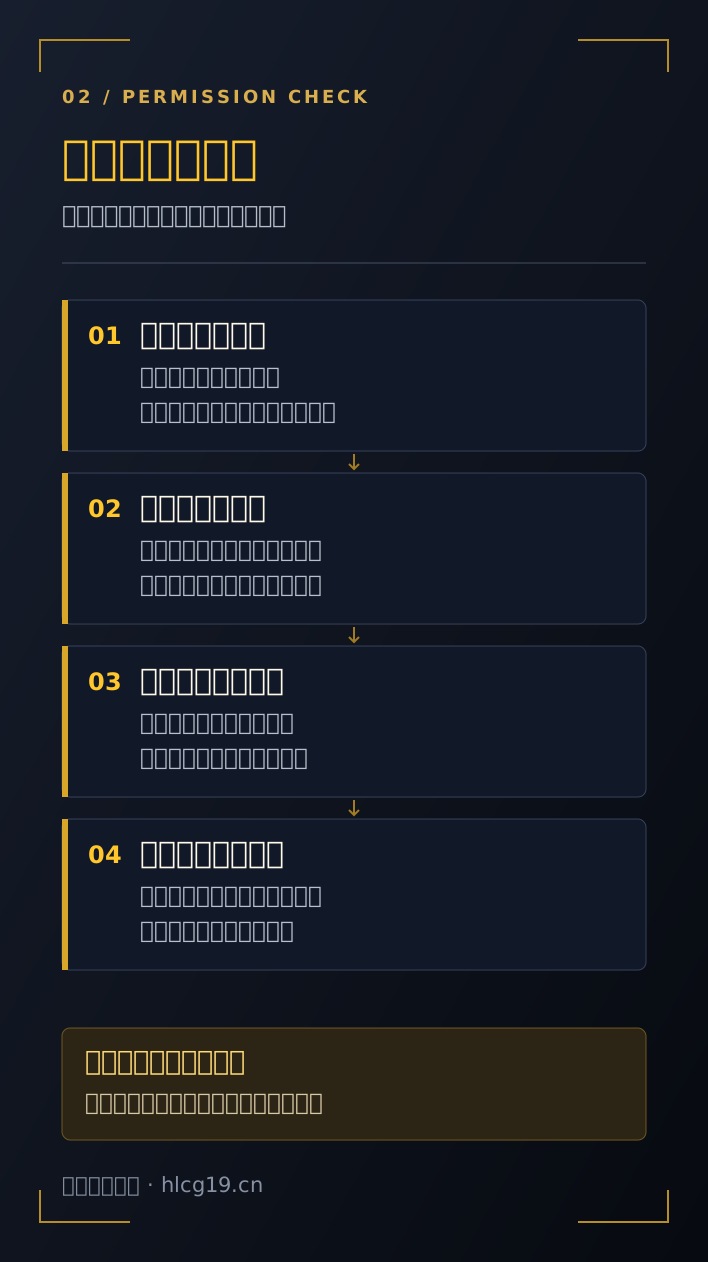
笔记保留四项即可:触发动作、请求项目、自己的选择、实际影响。若以后启用新功能,再单独审视新请求。这样的记录比一次性的“安全/危险”标签更有助于自己做决定。
参考来源与使用边界
以下为原始帮助或教育资料。产品事实以原文为准;本站不据此为特定安装包或现实争议作结论。
- Google Android 帮助:在 Android 手机上更改应用权限按读取、上传图片、语音录制等实际动作讨论权限必要性;不声称所有安卓厂商菜单一致。
- Apple Developer:App privacy details on the App Store区分开发者披露的隐私说明、系统权限与对应用实际行为的独立核验,不把隐私标签称为安全保证。